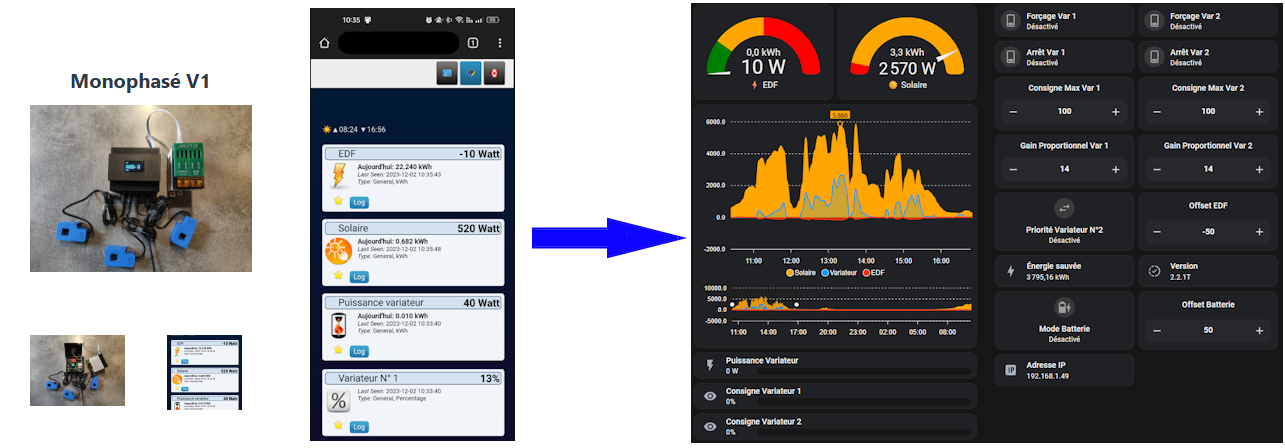
⚠️ Important
Suite à cette migration, l’application Web actuelle ne fonctionnera plus.
- Il ne sera plus possible de revenir en arrière.
- Cette procédure nécessite de disposer d’une installation Home Assistant fonctionnelle.
Nouveautés de ce Firmware
Cette nouvelle version apporte de nombreuses améliorations :
- Réglage de l’Offset EDF avec une plage de -500 W à +500 W.
- Ajout d’un mode Batterie avec une consigne d’offset afin d’éviter le routage lorsque la production solaire est insuffisante (par exemple la nuit).
- Mémorisation des paramètres On/Off et des consignes après le redémarrage du routeur ou de Home Assistant.
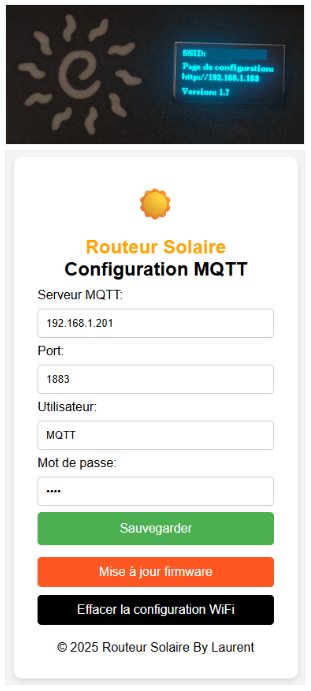
- Configuration des paramètres MQTT directement depuis une page Web locale.
- Mise à jour du firmware depuis une page Web locale.
- Réglage de la puissance maximale des variateurs 1 et 2.
- Possibilité de donner la priorité au deuxième variateur.
- Remontée de l’adresse IP du routeur dans Home Assistant.
- Réglage des gains proportionnels des deux variateurs (valeur par défaut : 14).
- Ajout d’un bouton permettant de redémarrer le routeur.
- Surveillance automatique du bon redémarrage après une microcoupure électrique.
Étape 1 : Mettre à jour le routeur
- Téléchargez le dernier firmware.
- Suivez cette vidéo pour installer le firmware (http://192.168.4.1/update) :
Remarque : il est inutile d’effectuer l’étape de formatage. Vous pouvez installer directement le nouveau firmware.
Étape 2 : Configurer le MQTT
Une fois connecté à votre réseau Wi-Fi, le routeur affichera son adresse IP.
Depuis votre ordinateur, ouvrez cette adresse dans votre navigateur afin de renseigner les informations de connexion de votre broker MQTT :
- Adresse IP du broker (généralement la même que celle de Home Assistant)
- Nom d’utilisateur
- Mot de passe
Coté Home Assistant
Étape 1 : Installer Mosquitto Broker
Accéder à Home Assistant :
Connectez vous à votre interface Home Assistant (adresse ip:8123).
Installer Mosquitto Broker :
Dans le menu principal, cliquez sur Paramètres.
Allez dans Add-ons (Modules complémentaires) puis cliquez sur Add-on Store.
Dans la barre de recherche, tapez Mosquitto Broker et sélectionnez-le.
Cliquez sur Installer.
Démarrer Mosquitto Broker :
Une fois installé, cliquez sur Démarrer dans les paramètres du module complémentaire Mosquitto Broker.
Étape 2 : Ajouter l’intégration MQTT
Ajouter MQTT à Home Assistant :
Dans Home Assistant, allez dans Paramètres > Appareils et services.
Cliquez sur Ajouter une intégration.
Recherchez MQTT et sélectionnez-le.
Laissez Home Assistant détecter automatiquement Mosquitto Broker.
Étape 3 : Ajouter un utilisateur

Dans Paramètre, puis Personne -> Cliquez sur Ajouter une personne
Voici un exemple de configuration:
Nom: mqtt
Autoriser la connexion -> OUI
mot de passe: 1234
Accès local uniquement -> OUI
Administrateur -> NON
Étape 4 : Vérifier le fonctionnement
Tester MQTT :
Dans Outils de développement (icône de l’outil en bas à gauche) > MQTT, entrez # dans la section Écouter un sujet pour vérifier les messages en temps réel.
Cliquez sur Démarrer l’écoute pour voir si des messages arrivent. Vous pouvez aussi envoyer des messages pour tester.
Le broker MQTT est maintenant configuré et fonctionnel sur Home Assistant, prêt à recevoir et envoyer des messages MQTT.
Avant Dernière étape : Ajouter le fichier YAML
Il ne vous reste plus qu’à copier le fichier YAML dans Home Assistant.
La procédure complète est expliquée dans cette vidéo :
Dernière étape : calibrer la tension et l’intensité
Comme ce routeur n’était pas prévu a la base pour fonctionner avec HA, il va falloir calibrer la tension et l’intensité de mesure.
Pour cela vous avez 2 champs disponibles dans le menu « appareils » et Routeur Solaire
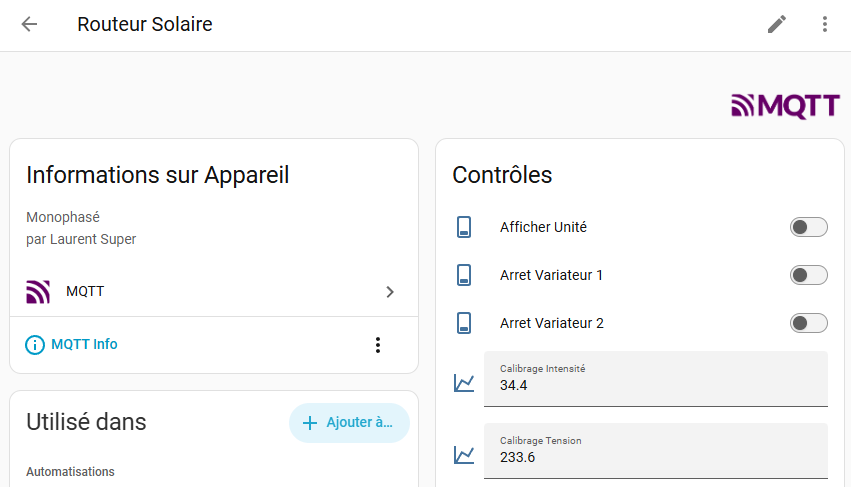
Le champ Calibrage Tension (Valeur possible entre 200.0 et 250.0)permet d’ajuster la mesure de la tension. Pour effectuer ce réglage, utilisez un multimètre, puis modifiez la valeur du paramètre Calibrage Tension jusqu’à ce que le routeur affiche une tension identique à celle mesurée.
Une fois le calibrage de la tension terminé, vous pouvez passer au Calibrage Intensité (Valeur possible entre 20.0 et 40.0) qui est ensuite converti en watts. Cette mesure ne peut pas être réalisée avec un multimètre. Vous devrez utiliser les informations fournies par votre compteur Linky ou par votre installation solaire.
Par exemple, si votre installation produit 2 kW, ajustez la valeur Calibrage Intensité jusqu’à ce que le routeur affiche également 2 kW de production solaire.
🎉 Bravo, vous avez terminé !
Il ne vous reste plus qu’à créer vos tableaux de bord Home Assistant. 😉
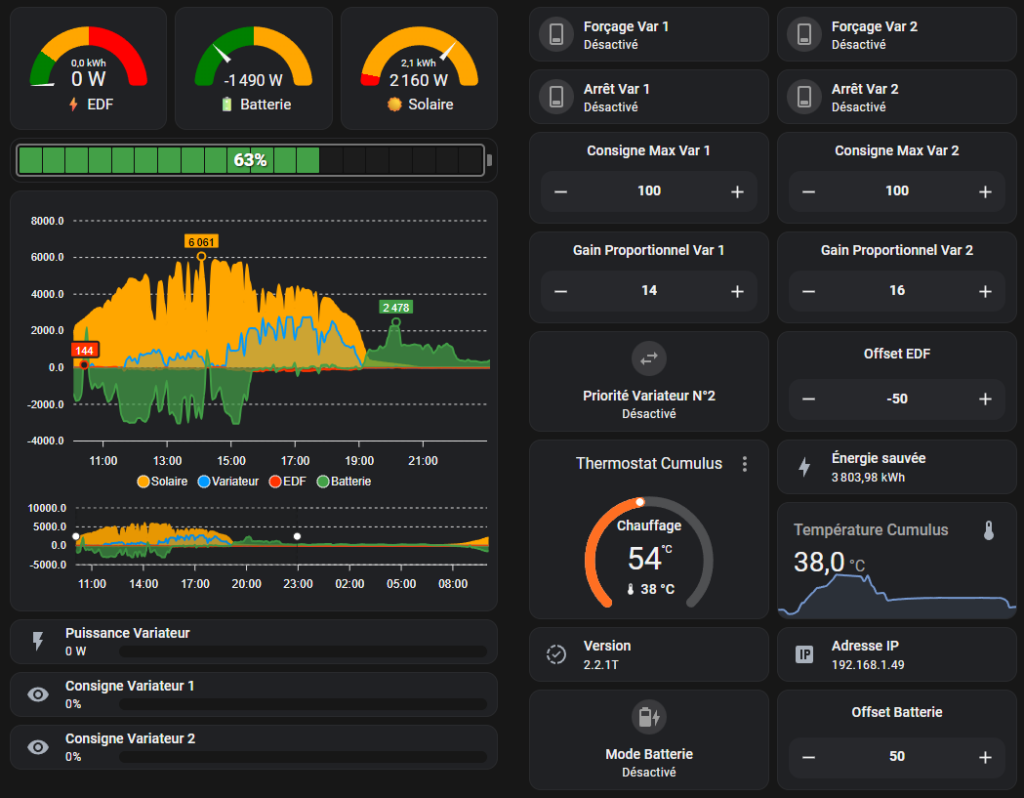
Voici un exemple de tableau de bord pour une installation équipée d’une batterie et d’une sonde de température :